Tema
Sesión 5 · Persistencia de datos
Objetivos de la sesión
- Explicar por qué las lecturas de los sensores se guardan en una base de datos de series temporales.
- Guardar las magnitudes del invernadero en InfluxDB con measurements, tags y fields bien elegidos.
- Controlar cuánto se guarda: frecuencia de muestreo, escritura por lotes y solo los cambios de estado.
- Consultar el histórico con Flux: rango de tiempo, filtros, media, mínimo, máximo y ventanas.
- Publicar el histórico en una API y en una gráfica del panel con rango seleccionable, sin que un fallo de la base de datos pare el sistema.
Conexión con el sistema del invernadero
Hasta ahora el sistema solo conoce el presente: global.sensores guarda el último valor de cada magnitud, y las gráficas de la sesión 4 se vacían al reiniciar Node-RED. No puedes saber cuánto bajó la temperatura anoche ni cuántas veces se regó ayer.
En esta sesión añades la memoria del sistema: una pestaña que guarda en InfluxDB lo que entra por la capa de comunicaciones de la sesión 3, y lo consulta para el panel y para una API nueva, /api/invernadero/historico. En la sesión 7, el asistente de IA usará esa API para responder preguntas como "¿cuál fue la temperatura máxima de las últimas 6 horas?".
InfluxDB ya está en tu entorno desde la sesión 1: es el contenedor influxdb del docker-compose.yml, que hasta hoy no usaba nadie.
Conceptos clave
Por qué una base de datos de series temporales
Una serie temporal es una sucesión de valores con su instante: la temperatura del DHT22 cada 5 segundos. El invernadero produce unas 2 lecturas por segundo, que son 170 000 al día y más de 60 millones al año. Con datos así:
| Lo que pasa | Qué necesita la base de datos |
|---|---|
| Se escribe sin parar y siempre al final, casi nunca se modifica | Escrituras muy rápidas y en lote |
| Casi todas las consultas son "entre tal hora y tal hora" | Datos ordenados e indexados por tiempo |
| Para una gráfica de una semana no hacen falta 120 000 puntos | Agregar por ventanas: una media cada hora |
| Los datos viejos valen menos | Retención: borrar o resumir lo antiguo automáticamente |
Una base de datos relacional (PostgreSQL, MySQL) puede hacer todo esto, pero InfluxDB está construida para ello: comprime las series, tiene la agregación por ventanas como operación básica y gestiona la retención sola. Al final de la sesión verás cuándo tiene sentido la alternativa SQL.
El modelo de datos de InfluxDB
Cada dato guardado es un punto, con cuatro partes:
| Parte | Qué es | En el invernadero |
|---|---|---|
| measurement | Qué se mide; como el nombre de una tabla | temperatura, humedad, peso… |
| tags | Etiquetas que describen el origen. Son texto y se indexan: sirven para filtrar y agrupar | sensor=dht22 |
| fields | Los valores medidos. No se indexan | valor=24.3 |
| timestamp | El instante | la hora de recepción, en milisegundos |
Los puntos se guardan en un bucket: el del curso se llama sensores, dentro de la organización invernadero. Así se traduce el modelo de datos común de la sesión 3:
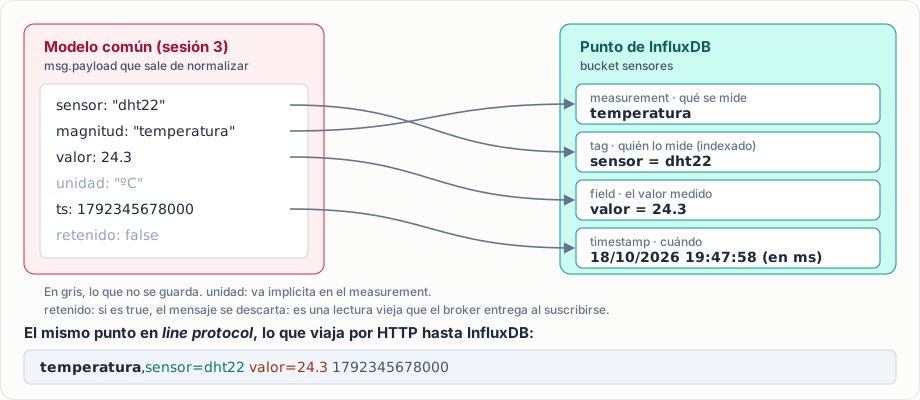
¿Tag o field? Pregúntate si vas a filtrar o agrupar por ese dato y si tiene pocos valores distintos. sensor cumple las dos cosas: filtras por dht22 y solo hay siete sensores. El valor medido no: cambia en cada lectura. Cada combinación de measurement y tags es una serie (temperatura,sensor=dht22 es una; temperatura,sensor=dht11, otra). Si pones como tag algo que cambia siempre, como el valor o la hora, creas una serie nueva por punto y la base de datos se degrada. Es el error de diseño más típico.
Flux: una consulta es un flujo
InfluxDB 2 se consulta con Flux, un lenguaje que se lee como un flujo de Node-RED: cada función recibe el resultado de la anterior por el operador |> (pipe forward).
flux
from(bucket: "sensores")
  |> range(start: -1h)
  |> filter(fn: (r) => r._measurement == "temperatura" and r.sensor == "dht22")
  |> aggregateWindow(every: 5m, fn: mean, createEmpty: false)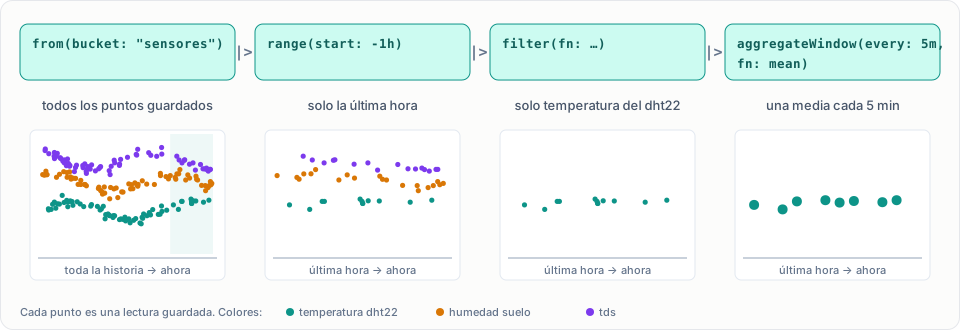
| Función | Qué hace |
|---|---|
from(bucket:) | De dónde se leen los datos |
range(start:, stop:) | El intervalo de tiempo. -1h es "desde hace una hora"; stop es "ahora" si no se indica. Es obligatorio |
filter(fn:) | Se queda con las filas que cumplen la condición. r es cada fila; sus columnas _measurement, _field, _value, _time y los tags |
aggregateWindow(every:, fn:) | Parte el tiempo en ventanas y aplica a cada una mean, min, max, count… Es el downsampling |
mean(), min(), max(), count() | Lo mismo, pero sobre todo el rango: un único valor |
Documentación: Get started with Flux.
El reloj de InfluxDB es el real
InfluxDB guarda la hora real de cada lectura. Con el simulador a la velocidad por defecto (SIM_VELOCIDAD=60), una hora real son 60 horas simuladas: en la gráfica de la última hora verás pasar dos días y medio del invernadero. Con SIM_VELOCIDAD=1 (o con el invernadero real), las dos horas coinciden.
Práctica guiada paso a paso
Cada paso indica para qué sirve, qué hacer, qué debes ver y si no funciona. Lo nuevo de esta sesión son los nodos de InfluxDB, en la sección storage de la paleta (color marrón claro), y tres nodos del núcleo que sirven para controlar cuánto se escribe: delay, join y filter.
Paso 0 · Comprobar el entorno (5 min)
Para qué sirve. Node-RED necesita los nodos de InfluxDB y saber dónde está la base de datos. Las dos cosas vienen en el entorno del curso: los nodos, instalados en la imagen de Node-RED, y la conexión, en variables de entorno.
Qué hacer.
Actualiza tu entorno. Descarga de nuevo entorno-docker.zip y descomprímelo en el mismo sitio que en la sesión 1 (la carpeta que contiene
docker, por ejemplo el Escritorio), aceptando reemplazar los ficheros. No pierdes nada: tu.envno va dentro del zip y tus flujos están en el volumennode-red-data.Por qué hay que descargarlo
Los nodos de InfluxDB se instalan al construir la imagen de Node-RED, a partir de los ficheros de tu carpeta
docker.docker compose up -d --buildreconstruye con lo que tienes en disco, pero no descarga nada: si tu carpeta es de una versión anterior del curso, reconstruye la imagen antigua, sin InfluxDB.En una terminal dentro de tu carpeta
docker, reconstruye el entorno y comprueba el bucket:bashdocker compose up -d --build docker compose exec node-red printenv INFLUX_BUCKET
Qué debes ver.
printenvescribesensores, el bucket donde guardarás las lecturas.- En el editor (recarga la página), la paleta tiene una sección storage con
influxdb in,influxdb outeinfluxdb batch.
Si no funciona. No escribe nada, o no aparece la sección storage: el zip no ha reemplazado tus ficheros. Comprueba que tu docker-compose.yml tiene un servicio influxdb; si no, probablemente lo descomprimiste en otro sitio (por ejemplo, dentro de la propia carpeta docker, que crea docker/docker). Repite el punto 1 en la carpeta correcta y luego los dos comandos.
Paso 1 · Conocer InfluxDB (10 min)
Para qué sirve. InfluxDB tiene su propia interfaz web. La usarás para comprobar qué se ha guardado y para probar consultas antes de llevarlas a Node-RED.
Qué hacer.
- Abre http://localhost:8086 e inicia sesión con el usuario
adminy la contraseñainvernadero(los valores deINFLUX_USEReINFLUX_PASSen tu.env). - En el menú lateral, Load Data (icono de flecha hacia arriba) → Buckets: está
sensores, creado al arrancar el contenedor. - Load Data → API Tokens: hay un token de administración. Su valor es
token-curso-node-red(INFLUX_TOKENen el.env), y es lo que Node-RED enviará en cada petición para identificarse. - En el menú lateral, Data Explorer (icono de gráfica): de momento, el bucket
sensoresno tiene nada que mostrar.
Qué debes ver. La organización invernadero, con el bucket sensores vacío.
Las credenciales del curso son de juguete
Usuario, contraseña y token están escritos en el .env y son iguales para todos: valen para un contenedor en tu PC, no para un servidor accesible desde la red. En la sesión 6 verás cómo se protegen las credenciales en Node-RED.
Paso 2 · Sacar los datos de la sesión 3 (10 min)
Para qué sirve. La nueva pestaña recibe lo mismo que ya procesa la sesión 3, sin volver a suscribirse a MQTT ni repetir la normalización. Se usa la misma técnica que en el panel: nodos link.
Qué hacer.
- Crea una pestaña
S5 · Histórico. Añade dos link in (sección common), llamadosdatos normalizados (S3)yestado actuadores (S3), y une undebuga cada uno. - En tu pestaña de la sesión 3, añade dos link out:
a histórico (datos), unido a la salida 1 denormalizar(la de los datos válidos). Ábrelo y marca en la listadatos normalizados (S3).a histórico (actuadores), unido a la salida deestado actuadores. Márcaleestado actuadores (S3).
- Deploy.
Qué debes ver. En la barra de depuración, los objetos del modelo común, como { sensor: "dht22", magnitud: "temperatura", valor: 24.3, … }, y, al desplegar, el estado de los dos Shelly: { equipo: "bomba", estado: "off" }.
Cuando lo veas, desactiva los dos debug (botón de su derecha): llega un mensaje cada medio segundo y llenarían la barra.
Si no funciona. No llega nada: el link out no tiene marcado su link in (ábrelo y comprueba la casilla), o lo uniste a otra salida de normalizar.
Paso 3 · Del modelo común a un punto (25 min)
Para qué sirve. Escribir en InfluxDB, por primera vez, las lecturas del invernadero, con la traducción del modelo común a punto de los conceptos clave.
Qué hacer.
Detrás de
datos normalizados (S3)(en lugar de sudebug), unfunctionllamadoa punto InfluxDB:js// Modelo común (S3) -> punto de InfluxDB const p = msg.payload; // Un valor retenido es una lectura vieja que el broker entrega al // suscribirse (por ejemplo, al hacer Deploy): no es una medida nueva if (p.retenido) return null; const punto = { measurement: p.magnitud, // qué se mide: temperatura, humedad... tags: { sensor: p.sensor }, // quién lo mide: se indexa fields: { valor: p.valor }, // el número medido timestamp: new Date(p.ts) // cuándo }; // El nodo de escritura espera una lista de puntos: de momento, de uno msg.payload = [punto]; return msg;El punto descarta los mensajes retenidos. Al hacer Deploy, el broker entrega de golpe la última lectura de cada topic, que puede tener horas, con
retenido: true; comotses la hora de recepción, guardarla pondría un valor viejo con la hora de ahora.Detrás, un influxdb batch (sección storage). Ábrelo; en Server aparece Add new influxdb...: pulsa el lápiz para crear la conexión:
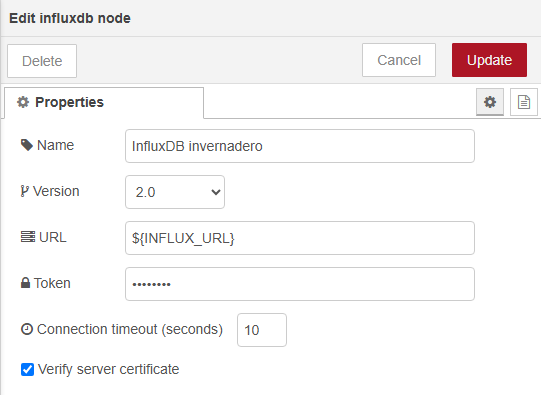
Campo Valor Por qué Name InfluxDB invernaderoVersion 2.0Cambia los campos del diálogo: con 2.0 se usa URL y token URL ${INFLUX_URL}http://influxdb:8086: el nombre del contenedor en la red de Docker, nolocalhostToken ${INFLUX_TOKEN}Se lee de la variable de entorno, como la contraseña del broker Pulsa Add. De vuelta en el
influxdb batch:![Diálogo Edit influx batch node: Name escribir en InfluxDB, Server [v2.0] InfluxDB invernadero, Organization ${INFLUX_ORG}, Bucket ${INFLUX_BUCKET} y Time Precision Milliseconds (ms)](/curso-node-red/assets/s05-dialogo-batch.CXXxOKof.png)
Campo Valor Organization ${INFLUX_ORG}Bucket ${INFLUX_BUCKET}Time Precision Milliseconds (ms) Name escribir en InfluxDBDeploy.
En InfluxDB, Data Explorer: en FROM elige
sensores; en el primer Filter (_measurement), marcatemperatura. Pulsa SUBMIT.
Qué debes ver. Una gráfica con dos líneas que crecen hacia la derecha a medida que llegan lecturas: la temperatura del DHT22 y la del DHT11.
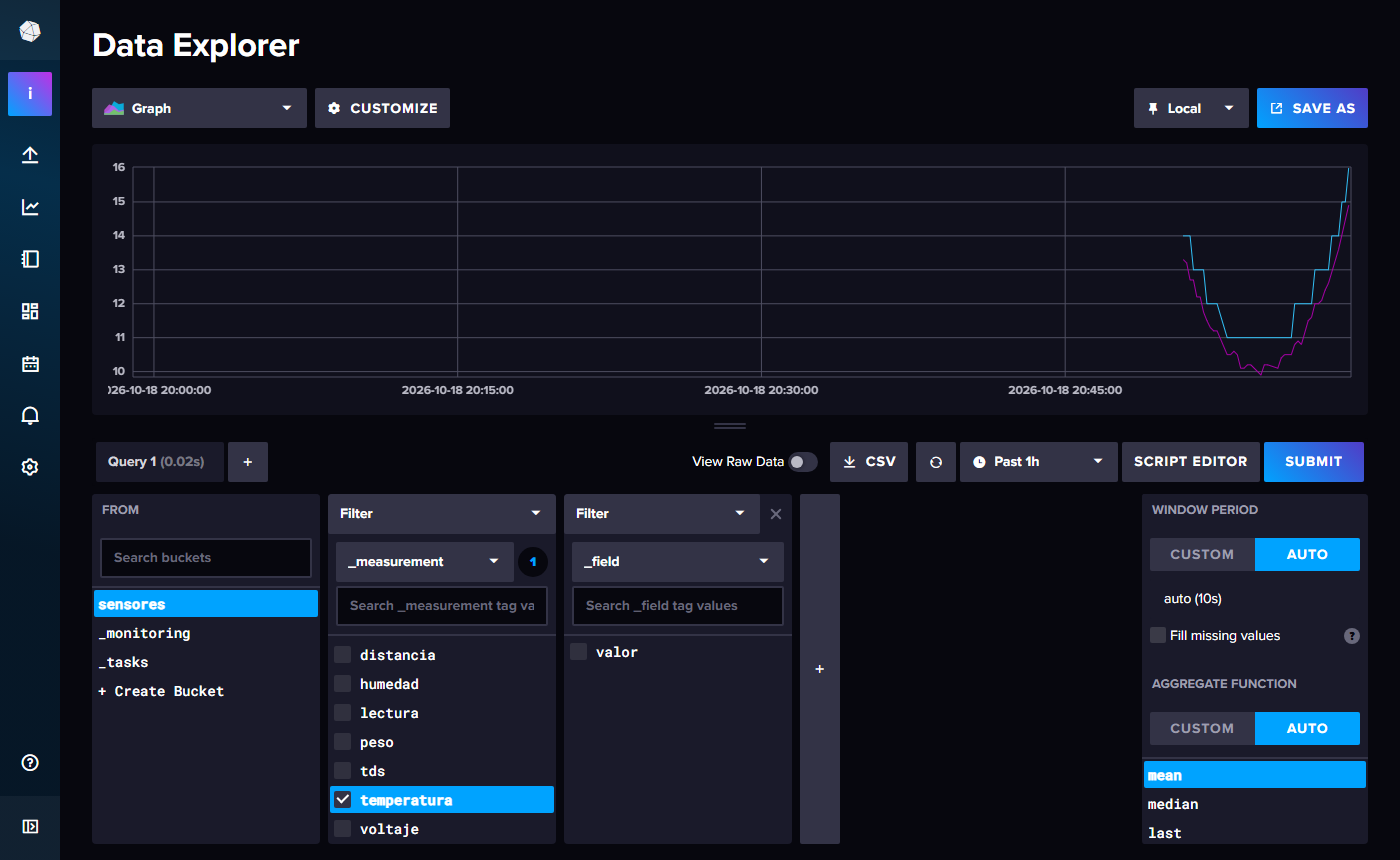
La línea en escalones es el DHT11, que mide en grados enteros. Tener el histórico permite ver cosas así, que en un gauge pasan desapercibidas.
Si no funciona.
- En la barra de depuración aparece un error con
unauthorized: el token no es correcto. Escribe${INFLUX_TOKEN}tal cual, con el dólar y las llaves. bucket not founduorganization not found: revisa Organization y Bucket.- Los puntos aparecen en 1970 o en el futuro: Time Precision no está en milisegundos.
Paso 4 · Frecuencia de muestreo (15 min)
Para qué sirve. Decidir cuánto guardar. Ahora mismo se guarda todo lo que publican los sensores: unas 2 lecturas por segundo. Para ver la evolución de la temperatura durante horas, una cada 10 segundos por magnitud es de sobra, y ocupa la mitad.
Qué hacer.
Arrastra un delay (sección function) y suéltalo sobre el cable entre
datos normalizados (S3)ya punto InfluxDB: el cable se resalta y el nodo queda insertado.Ábrelo:
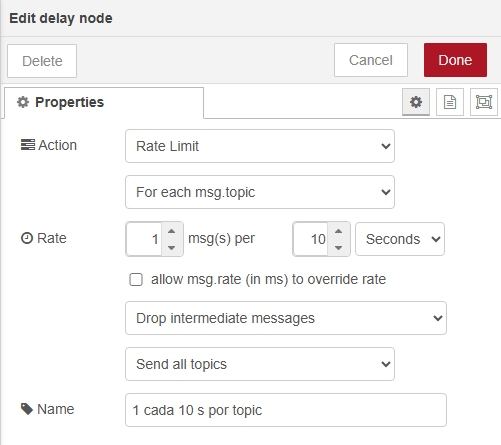
Campo Valor Por qué Action Rate Limit · For each msg.topic Un límite por topic: cada magnitud tiene su propio ritmo Rate 1msg(s) per10SecondsUna muestra cada 10 s Drop intermediate messages · Send all topics Cada 10 s sale el último valor de cada topic; los anteriores se descartan Name 1 cada 10 s por topicDeploy.
Qué debes ver. Debajo del delay, un número: los topics que tiene retenidos esperando su turno (unos 10). En el Data Explorer, activa View Raw Data: los puntos de cada sensor están separados unos 10 s.
¿Cada cuánto muestrear? Depende de lo rápido que cambia la magnitud y de para qué se usa. La temperatura de un invernadero real cambia en minutos, así que una muestra por minuto bastaría. Con el simulador acelerado 60 veces, 10 s reales son 10 minutos simulados. Muestrear sin pensar en el uso solo llena el disco.
Paso 5 · Escribir por lotes (15 min)
Para qué sirve. Cada escritura es una petición HTTP a InfluxDB, con su conexión y su respuesta. Agrupar 20 puntos en una sola petición reduce 20 veces el trabajo de los dos lados.
Qué hacer.
Arrastra un join (sección sequence) sobre el cable entre
a punto InfluxDByescribir en InfluxDB. Ábrelo: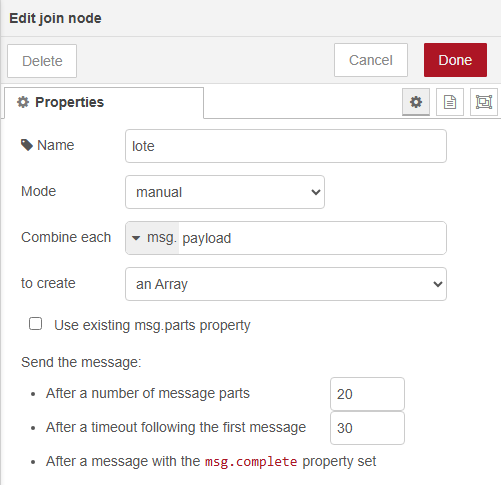
Campo Valor Por qué Mode manual Tú decides cuándo se envía el grupo Combine each / to create msg.payload/ an ArrayJunta los payloads en una lista After a number of message parts 20Un lote cada 20 puntos After a timeout following the first message 30Si llegan pocos, no esperar más de 30 s Name loteDebajo se verá lote 20Ahora la lista la forma el
join. Ena punto InfluxDB, cambia la última asignación por:jsmsg.payload = punto;Deploy.
Qué debes ver. En el Data Explorer, pulsando SUBMIT cada poco, los datos llegan a saltos, unos 20 puntos de golpe cada 20 s. Pon un debug temporal tras el join: cada mensaje es un array de 20 puntos.
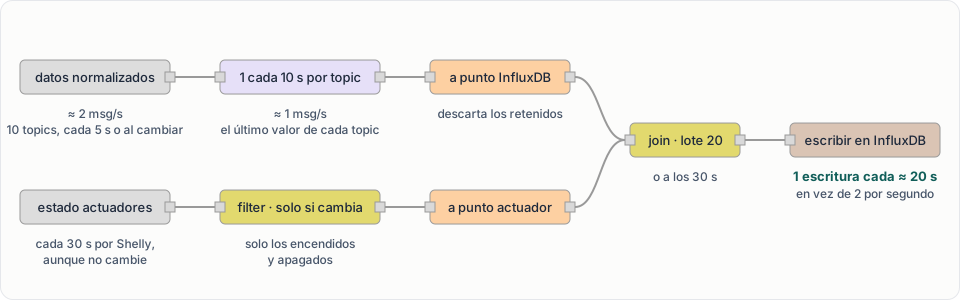
Si no funciona. Error msg.payload.forEach is not a function: el influxdb batch recibe un punto suelto en vez de una lista. Revisa que el join esté delante y en modo an Array.
El precio de los lotes
Un punto puede esperar hasta 30 s en el join antes de llegar a la base de datos, y si Node-RED se detiene en ese momento, el lote pendiente se pierde. Para un histórico es un precio razonable; para un sistema de facturación, no.
Paso 6 · Guardar los actuadores (15 min)
Para qué sirve. Registrar cuándo se encienden y apagan la bomba y el ventilador. Los Shelly publican su estado cada 30 s aunque no cambie, pero lo que interesa son los cambios.
Qué hacer.
Detrás de
estado actuadores (S3)(en lugar de sudebug), un filter (sección function; en versiones antiguas se llamabarbe):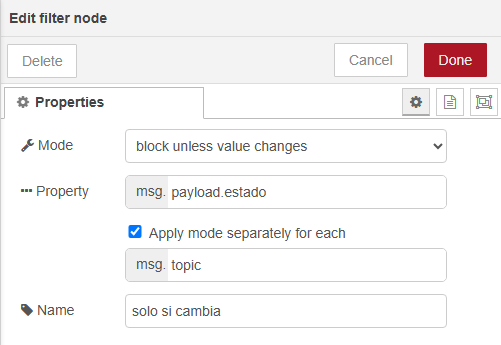
Campo Valor Por qué Mode block unless value changes Solo pasa el mensaje si el valor es distinto del anterior Property msg.payload.estadoLo que se compara: onuoffApply mode separately for each ✔ msg.topicUn "valor anterior" por Shelly; si no, la bomba y el ventilador se mezclarían Name solo si cambiaDetrás, un
functiona punto actuador, cuya salida va a la entrada deljoinlote:js// Estado confirmado de un Shelly (S3) -> punto de InfluxDB msg.payload = { measurement: "actuador", tags: { equipo: msg.payload.equipo }, // 1 encendido, 0 apagado: como número se puede dibujar y contar fields: { encendido: msg.payload.estado === "on" ? 1 : 0 }, timestamp: new Date() }; return msg;Deploy. Enciende la bomba desde el panel de la sesión 4 y apágala un minuto después.
Qué debes ver. En el Data Explorer, measurement actuador, field encendido: un escalón que sube a 1 y baja a 0. Con View Raw Data, solo hay puntos en los cambios, más uno por Shelly cada vez que despliegas (el filter empieza sin "valor anterior", así que deja pasar el primero; es el estado en ese momento, y está bien guardarlo).
Paso 7 · Tu primera consulta (20 min)
Para qué sirve. Leer el histórico desde Node-RED, con una consulta Flux.
Qué hacer.
En el Data Explorer, con
temperaturaseleccionada, pulsa SCRIPT EDITOR: verás la consulta Flux que ha generado la interfaz. Es una buena forma de aprender Flux: construyes la consulta con clics y lees el código.En Node-RED: un
injectllamadoconsultar→ unfunctionconsulta Flux:js// Media de la temperatura interior en ventanas de 5 minutos, última hora const bucket = env.get("INFLUX_BUCKET"); msg.query = ` from(bucket: "${bucket}") |> range(start: -1h) |> filter(fn: (r) => r._measurement == "temperatura" and r.sensor == "dht22") |> aggregateWindow(every: 5m, fn: mean, createEmpty: false) `; return msg;La consulta va en
msg.query, con comillas invertidas (`) para poder escribirla en varias líneas e insertar el nombre del bucket con${...}.Detrás, un influxdb in (sección storage):
![Diálogo Edit influxdb in node: Name leer de InfluxDB, Server [v2.0] InfluxDB invernadero, Organization ${INFLUX_ORG}, Query vacía y la nota "If no query is set, ensure msg.query contains a query"](/curso-node-red/assets/s05-dialogo-influxdb-in.BciWUH9Z.png)
- Server:
InfluxDB invernadero(el que ya creaste). - Organization:
${INFLUX_ORG}. - Query: vacía. Si escribes algo aquí, se ignora
msg.query. - Name:
leer de InfluxDB.
- Server:
Un
debugresultado consulta. Deploy y pulsaconsultar.
Qué debes ver. Un array con una fila por cada ventana de 5 minutos que tenga datos: con una hora de histórico, 12 o 13.
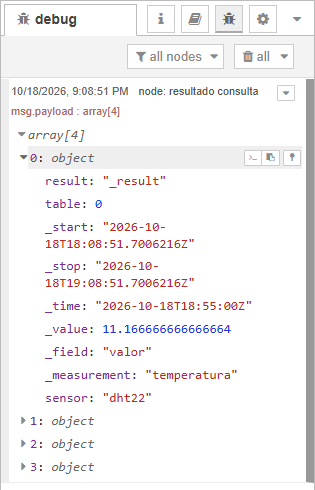
| Columna | Qué es |
|---|---|
_time | El final de la ventana, en hora UTC (la Z final): en España, una o dos horas menos que la hora local |
_value | La media de esa ventana |
_measurement, _field, sensor | De qué serie es la fila |
_start, _stop | El rango de la consulta |
table | Cada serie distinta sale en una "tabla" numerada |
Si no funciona. error: ... expected ...: error de sintaxis en Flux. Copia la consulta en el SCRIPT EDITOR de InfluxDB, que marca la línea del error. Array vacío: aún no hay datos en la última hora, o el filtro no coincide (las mayúsculas cuentan).
Paso 8 · Una API para el histórico (25 min)
Para qué sirve. Que cualquier programa, y en la sesión 7 el asistente de IA, pueda preguntar por el histórico: media, mínimo y máximo de una magnitud en las últimas horas.
Qué hacer.
Un http in con Method
GETy URL/api/invernadero/historico.Un
functionvalidar y consultarcon 2 salidas:js// GET /api/invernadero/historico?magnitud=temperatura&sensor=dht22&horas=6 const MAGNITUDES = { temperatura: ["dht22", "dht11"], humedad: ["dht22", "dht11", "suelo"], distancia: ["ultrasonidos"], peso: ["balanza"], tds: ["tds"] }; const q = msg.req.query; const magnitud = q.magnitud || "temperatura"; const sensor = q.sensor || (MAGNITUDES[magnitud] || [])[0]; const horas = Number(q.horas || 1); // Validar ANTES de construir la consulta: nunca se pega en ella texto // del usuario sin comprobarlo (es la misma idea que la inyección SQL) if (!MAGNITUDES[magnitud] || !MAGNITUDES[magnitud].includes(sensor) || !Number.isInteger(horas) || horas < 1 || horas > 168) { msg.statusCode = 400; msg.payload = { error: "Parámetros no válidos", magnitudes: MAGNITUDES, horas: "entero de 1 a 168" }; return [null, msg]; } msg.consulta = { magnitud, sensor, horas }; msg.query = ` datos = from(bucket: "${env.get("INFLUX_BUCKET")}") |> range(start: -${horas}h) |> filter(fn: (r) => r._measurement == "${magnitud}" and r.sensor == "${sensor}") union(tables: [ datos |> mean() |> set(key: "_field", value: "media"), datos |> min() |> set(key: "_field", value: "minimo"), datos |> max() |> set(key: "_field", value: "maximo"), datos |> count() |> toFloat() |> set(key: "_field", value: "muestras") ]) `; return [msg, null];Lo nuevo en Flux:
datos = ...guarda el resultado del filtro en una variable para usarlo cuatro veces.- Cada línea del
unioncalcula un resumen y, conset, le pone nombre en la columna_field.unionjunta las cuatro filas en un único resultado.toFloat()hace falta porquecount()devuelve un entero yunionnecesita el mismo tipo en todas las filas.
Salida 1 → un influxdb in
leer resumen(mismo servidor y organización, Query vacía) → unfunctiona respuesta JSON:js// Filas de InfluxDB -> respuesta JSON const r = { ...msg.consulta }; for (const fila of msg.payload) { r[fila._field] = fila._field === "muestras" ? fila._value : Math.round(fila._value * 10) / 10; } if (!r.muestras) r.aviso = "No hay datos en ese periodo"; msg.payload = r; return msg;La salida de
a respuesta JSONy la salida 2 devalidar y consultar, a un único http response.Deploy.
Qué debes ver. Abre http://localhost:1880/api/invernadero/historico?magnitud=temperatura&sensor=dht22&horas=1:

Prueba también ?magnitud=humedad&sensor=suelo&horas=2 y un valor no válido, como ?horas=500: responde con el código 400 y explica qué parámetros acepta.
Nunca construyas una consulta con texto sin validar
Si validar y consultar pegara en la consulta lo que llega en la URL sin comprobarlo, alguien podría escribir en magnitud un trozo de Flux que cerrara el filtro y leyera otra cosa. Es la inyección de siempre, la misma que en SQL. Por eso solo se aceptan magnitudes y sensores de una lista cerrada y horas que sean un entero en un rango.
Paso 9 · El histórico en el panel (30 min)
Para qué sirve. Una gráfica que no se pierde al recargar ni al reiniciar, con un rango que elige el operador: de los últimos 15 minutos a la última semana. Muestra, para cada ventana de tiempo, la media, la mínima y la máxima.
Qué hacer.
Un grupo nuevo. En la barra lateral Dashboard 2.0, añade a la página
Invernaderoun grupoHistóricode ancho 12, el último.El selector. Un dropdown (sección dashboard 2) en el grupo
Histórico: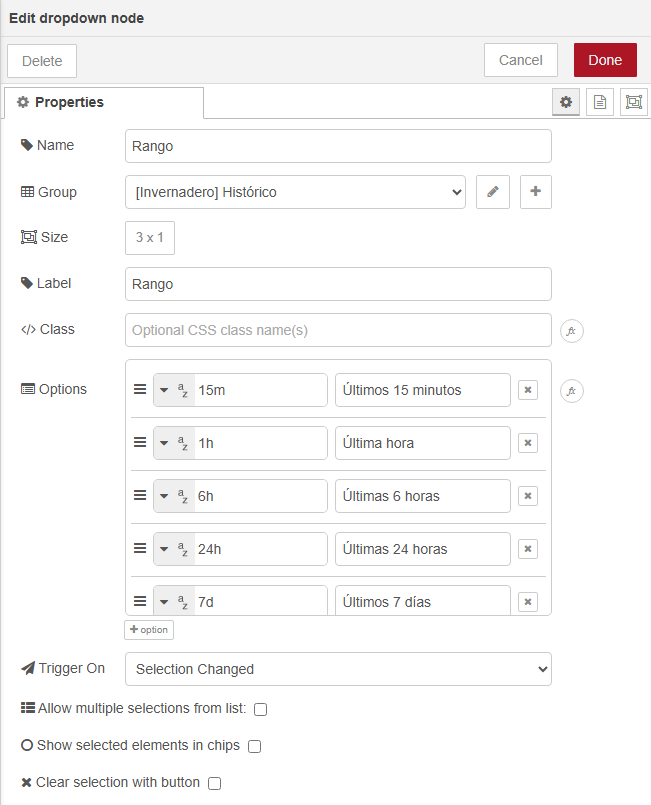
- Label:
Rango. - Options: con + option, cinco opciones de tipo string. El valor es lo que se envía y la etiqueta lo que ve el operador:
15m·Últimos 15 minutos,1h·Última hora,6h·Últimas 6 horas,24h·Últimas 24 horasy7d·Últimos 7 días. - Topic:
rango.
- Label:
El valor inicial. Un
injectrango por defecto, con Inject once after1segundo y msg.payload string1h, unido a la entrada del dropdown. Así el selector aparece con Última hora elegido.La consulta. Un
functionconsulta de la gráficaque recibe la salida del dropdown y uninjectcada minuto(Repeat cada60segundos, Inject once after3segundos):js// Rango elegido en el panel -> consulta con media, mínima y máxima por ventana const RANGOS = { // rango -> ventana: unos 60-170 puntos por serie "15m": "15s", "1h": "1m", "6h": "5m", "24h": "15m", "7d": "1h" }; if (msg.topic === "rango") flow.set("rango", msg.payload); const rango = flow.get("rango") || "1h"; const ventana = RANGOS[rango]; if (!ventana) return null; const ventanas = (fn, nombre) => `datos |> aggregateWindow(every: ${ventana}, fn: ${fn}, createEmpty: false) |> set(key: "_field", value: "${nombre}")`; msg.query = ` datos = from(bucket: "${env.get("INFLUX_BUCKET")}") |> range(start: -${rango}) |> filter(fn: (r) => r._measurement == "temperatura" and r.sensor == "dht22") union(tables: [ ${ventanas("mean", "media")}, ${ventanas("min", "mínima")}, ${ventanas("max", "máxima")} ]) `; return msg;- El rango elegido se guarda en el contexto de flujo: el
injectde cada minuto repite la consulta con el último rango, y así la gráfica sigue avanzando. - La ventana crece con el rango: para 7 días, una ventana de 1 hora da 168 puntos por serie; con ventanas de 1 minuto serían 10 000, demasiados para el navegador e imposibles de distinguir en la pantalla.
- El rango nunca se pega en la consulta sin comprobarlo: si no está en
RANGOS,return null.
- El rango elegido se guarda en el contexto de flujo: el
Detrás, un influxdb in
leer histórico(Query vacía) y unfunctiona puntos de la gráfica:js// Filas de InfluxDB -> puntos de la gráfica (una serie por _field) msg.payload = msg.payload.map(fila => ({ serie: fila._field, hora: new Date(fila._time).getTime(), valor: Math.round(fila._value * 10) / 10 })); node.status({ text: `${msg.payload.length} puntos` }); return msg;La gráfica. Un chart en el grupo
Histórico, de ancho 12 y alto 6, con LabelTemperatura interior (ºC):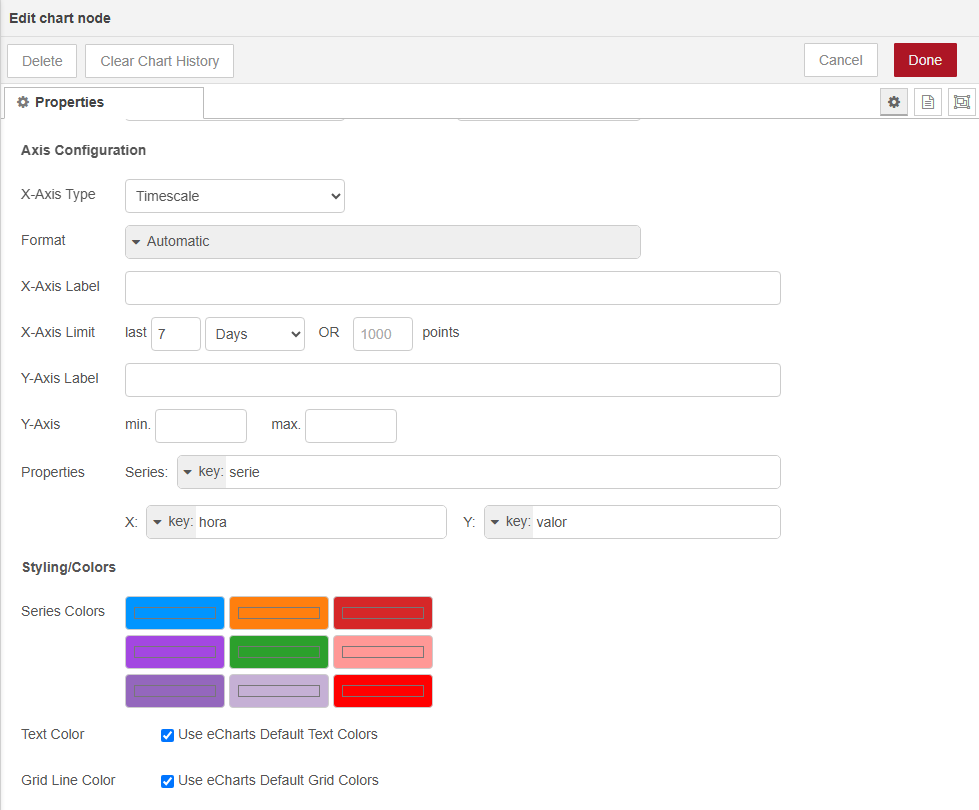
Campo Valor Por qué Action Replace Cada mensaje trae la gráfica completa y sustituye a la anterior. En la sesión 4 era Append: cada mensaje añadía un punto Point Style None Con muchos puntos, la línea sola se lee mejor X-Axis Type Timescale X-Axis Limit last 7DaysLa gráfica borra lo más antiguo que este límite. Con 1 hora, el rango de 7 días se cortaría Series tipo key: serieUna línea por cada valor distinto: media, mínima, máxima X tipo key: horaLa hora de cada punto la trae el propio punto, no es la de llegada Y tipo key: valorDeploy y abre el panel.
Qué debes ver. El grupo Histórico con el selector en Última hora y la gráfica con tres líneas: la media entre la mínima y la máxima de cada minuto. Debajo del function a puntos de la gráfica, el número de puntos. Cambia el rango: la gráfica se redibuja. Recarga la página del panel: la gráfica sigue ahí.
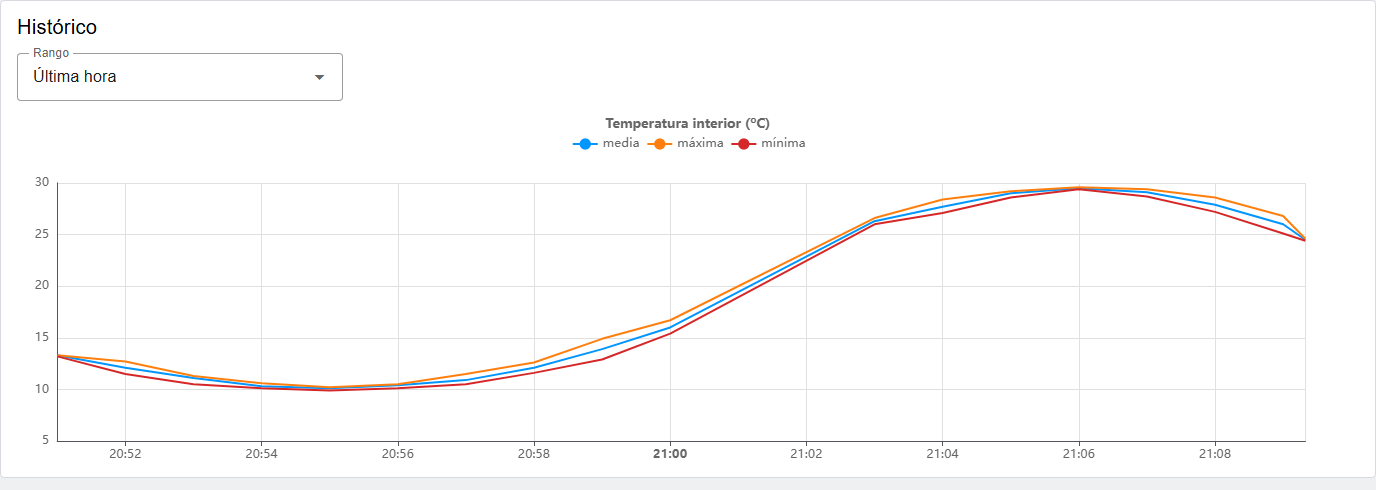
Las tres líneas casi se tocan cuando la temperatura apenas cambia dentro de cada ventana, y se separan cuando cambia rápido o con rangos largos, cuyas ventanas son más anchas.
Si no funciona. La gráfica sale vacía y el estado dice 0 puntos: no hay datos en ese rango; prueba con 15 minutos. Sale una sola línea con todo mezclado: Series no es de tipo key con el valor serie.
Paso 10 · Si InfluxDB se cae (10 min)
Para qué sirve. Una base de datos caída no debe tumbar el sistema de control. Como con la API externa de la sesión 2, los errores se recogen con un catch y se hacen visibles.
Qué hacer.
Un catch (sección common). En Catch errors from, elige selected nodes y, con Select nodes, marca los cuatro nodos de InfluxDB de la pestaña. Name
errores de InfluxDB.Detrás, un
functioncontar erroresy undebugerrores InfluxDB:js// Un fallo de InfluxDB no debe parar el resto del sistema const n = (context.get("errores") || 0) + 1; context.set("errores", n); node.status({ fill: "red", shape: "ring", text: `${n} errores; último: ${msg.error.message}` }); return msg;Deploy. Para la base de datos:
docker compose stop influxdb.
Qué debes ver.
- Los nodos de lectura fallan al momento: pulsa
consultaro cambia el rango del panel y aparecerá un errorconnect ECONNREFUSED, contado bajocontar errores. - Las escrituras no fallan enseguida: el cliente de InfluxDB guarda cada lote y lo reintenta, con esperas cada vez más largas, durante unos 3 minutos. En el log (
docker compose logs node-red) verásWrite to InfluxDB failed (attempt: 1),attempt: 2… Pasado ese tiempo, el lote se descarta y su error llega alcatch. - Mientras tanto, el resto sigue funcionando: el panel muestra los valores actuales y el riego automático decide.
Espera unos 5 minutos y vuelve a arrancarla con docker compose start influxdb. Las escrituras siguen solas, y los lotes que aún se estaban reintentando llegan a guardarse; los más antiguos se descartaron. Si la caída dura menos de unos 3 minutos, no se pierde nada.
Ahora busca el hueco. En la gráfica del panel, con el rango de 15 minutos, no se ve: la línea une el último punto de antes de la caída con el primero de después, como si la temperatura hubiera cambiado en línea recta. En el Data Explorer, con View Raw Data, sí se ven los minutos sin puntos. Una gráfica puede esconder que faltan datos; si importa, la consulta debe usar createEmpty: true y la gráfica tiene que saber dibujar los huecos.
El flujo completo de la práctica guiada:
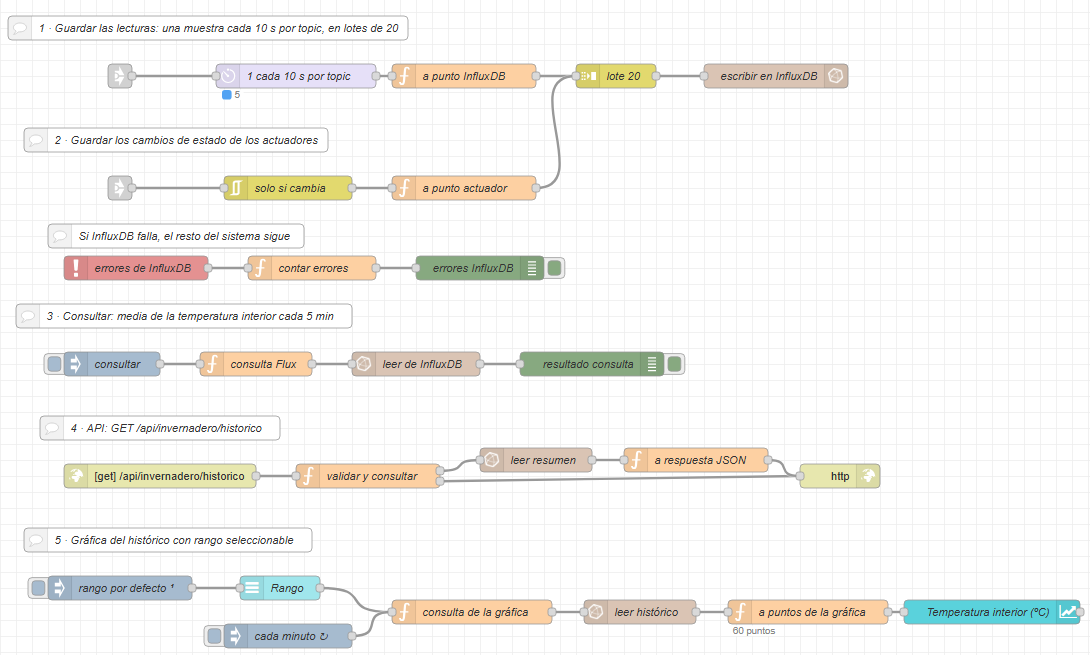
Flujo de referencia: s5-historico.json. Necesita los de las sesiones 3 y 4, que también se han actualizado: el de la S3 trae los dos link out del paso 2. Al importarlo, abre InfluxDB invernadero y escribe el token ${INFLUX_TOKEN}: las credenciales no se exportan.
Node-RED como plataforma
Tres nodos para controlar el caudal
En esta sesión has usado tres nodos del núcleo que no son de InfluxDB, sino de control de caudal. Sirven igual delante de una base de datos, una API con cuota o un servicio de mensajería:
| Nodo | Para qué | Uso en la sesión |
|---|---|---|
delay en modo Rate Limit | Limitar cuántos mensajes pasan por unidad de tiempo, en total o por topic | Una muestra cada 10 s por magnitud |
join en modo manual | Agrupar varios mensajes en uno: por número, por tiempo o al llegar una marca | Lotes de 20 puntos |
filter (antes rbe, Report By Exception) | Dejar pasar solo lo que cambia, o lo que cambia más de un margen (deadband) | Solo los cambios de los actuadores |
El filter tiene otro modo útil para sensores: block unless value change is greater or equal to un margen. Con un margen de 0,5 ºC, la temperatura solo se guardaría cuando cambia de verdad, y no por el ruido del sensor. El inconveniente es que, si la temperatura no cambia en horas, no se guarda nada y la gráfica no distingue "estable" de "sensor muerto". El muestreo periódico del paso 4 no tiene ese problema.
El opuesto del join es el split, que parte un array en mensajes sueltos. batch agrupa mensajes por número o por intervalo, sin juntarlos: les añade msg.parts para que un join en modo automático los una después.
Retención y downsampling
El bucket sensores se creó sin límite: guarda todo para siempre. En un sistema real se combinan dos medidas:
- Retención: en la configuración del bucket (Load Data → Buckets → Settings), borrar automáticamente lo que tenga más de, por ejemplo, 30 días.
- Downsampling: una tarea de InfluxDB (Tasks) que cada hora calcula medias horarias y las guarda en otro bucket de retención larga. Es la misma
aggregateWindowde esta sesión, ejecutada de forma programada.
Así se conserva el detalle reciente y la tendencia de años sin que el disco crezca sin límite.
La alternativa SQL
Si el sistema ya tiene una base de datos relacional, o los datos se cruzan con otros (lotes de cultivo, operarios, pedidos), guardar las lecturas en SQL puede ser mejor que añadir InfluxDB. Lo habitual es una tabla estrecha:
sql
CREATE TABLE lecturas (
    ts        TIMESTAMPTZ NOT NULL,
    sensor    TEXT        NOT NULL,
    magnitud  TEXT        NOT NULL,
    valor     DOUBLE PRECISION
);
CREATE INDEX ON lecturas (magnitud, sensor, ts);

-- Media por ventanas de 5 minutos de la última hora (PostgreSQL)
SELECT date_bin('5 minutes', ts, TIMESTAMPTZ '2000-01-01') AS ventana, avg(valor)
FROM lecturas
WHERE magnitud = 'temperatura' AND sensor = 'dht22' AND ts > now() - interval '1 hour'
GROUP BY ventana ORDER BY ventana;| InfluxDB | SQL (PostgreSQL, SQLite…) | |
|---|---|---|
| Modelo | Measurement, tags, fields, sin esquema fijo | Tablas con esquema |
| Ventanas, retención, compresión | Incluidas | A mano (o con la extensión TimescaleDB) |
| Cruzar con otros datos | Limitado | Lo natural: JOIN |
| En Node-RED | node-red-contrib-influxdb | node-red-node-sqlite, node-red-contrib-postgresql |
El flujo de Node-RED apenas cambia: la función que construye el punto construiría un INSERT con parámetros y la consulta sería SQL en lugar de Flux. El muestreo, los lotes, la validación y el catch serían los mismos.
Entregable y evidencias para el informe
Qué debe funcionar
Histórico de todas las magnitudes: las lecturas del invernadero se guardan en InfluxDB con el modelo del paso 3, muestreadas y por lotes, y los cambios de los actuadores con el measurement
actuador.API del histórico
GET /api/invernadero/historico, con validación de parámetros y respuesta 400 si no son válidos.Gráficas del histórico en el panel, con rango seleccionable:
- la de temperatura interior de la práctica guiada;
- una segunda gráfica, Humedad del suelo (%), en el mismo grupo y con el mismo selector de rango, con el eje Y de 0 a 100. Con un solo selector, las dos gráficas deben mostrar siempre el mismo rango.
Decide qué haces con el grupo
Tendencias (última hora)de la sesión 4 (quitarlo, mantenerlo o cambiarlo) y justifícalo en el informe.Robustez: con InfluxDB parado, el resto del sistema sigue funcionando y los errores se cuentan y se ven.
Reto opcional (elige uno):
- Riegos de hoy: añade a la API
GET /api/invernadero/riegos?horas=24, que devuelva cuántas veces se encendió la bomba en ese periodo. Pista:filterconr._measurement == "actuador" and r.equipo == "bomba" and r._value == 1y despuéscount(). - Retención y downsampling: pon al bucket
sensoresuna retención de 7 días y crea en InfluxDB una tarea que guarde cada hora la media horaria de cada serie en un bucketsensores_1hsin límite. Explica en el informe qué consultas harías a cada bucket.
Cómo se comprueba
- En el Data Explorer de InfluxDB aparecen todos los measurements del invernadero, con puntos cada 10 s, y
actuadorcon un punto por cada encendido y apagado. /api/invernadero/historicoresponde conmedia,minimo,maximoymuestras, y con 400 ante?horas=0o una magnitud inventada.- El panel conserva las gráficas del histórico al recargar la página y al reiniciar Node-RED (
docker compose restart node-red). - Con
docker compose stop influxdb, el panel sigue mostrando los valores actuales y aparecen errores contados; al arrancarla, se recupera sola.
Criterios de calidad:
- Tags con pocos valores distintos; ningún valor ni hora como tag.
- Ninguna consulta construida con texto del usuario sin validar.
- No se guardan los mensajes retenidos.
- Nodos con nombre y flujo organizado en grupos.
Evidencias que debes guardar
- [ ] Captura del Data Explorer de InfluxDB con varias magnitudes.
- [ ] Captura del panel con las dos gráficas del histórico en dos rangos distintos.
- [ ] Captura del navegador con la respuesta de la API, válida y con error 400.
- [ ] Captura de los errores contados con InfluxDB parado.
- [ ] Captura del flujo de la pestaña S5 en el editor.
- [ ] Flujo exportado:
s5-<tu-apellido>.json. - [ ] En el informe, respuesta breve a:
- ¿Por qué
sensores un tag yvalorun field? ¿Qué pasaría si guardarasvalorcomo tag? - ¿Qué frecuencia de muestreo elegirías para el invernadero real y por qué? ¿Cuántos puntos al año supone?
- ¿Por qué se descartan los mensajes retenidos en lugar de guardarlos?
- ¿Qué se pierde y qué no cuando InfluxDB está parado un minuto? ¿Y una hora?
- ¿Por qué